
Xtv跨電視 Live 實況直播 重要賽事一目瞭然
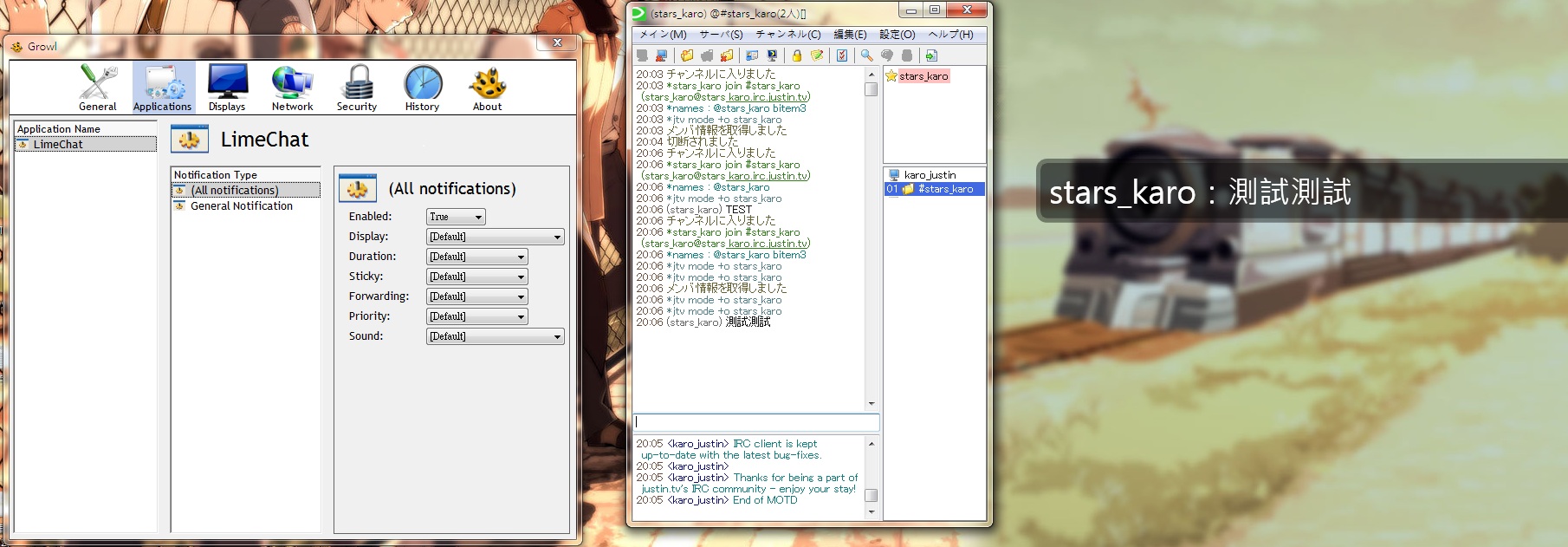
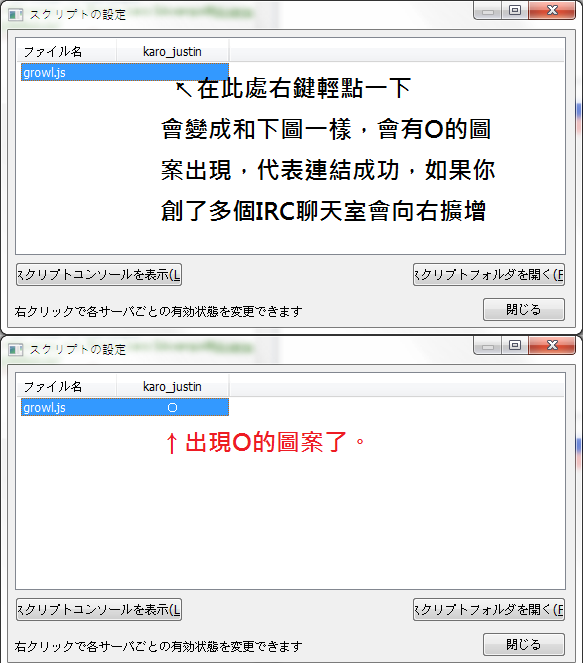
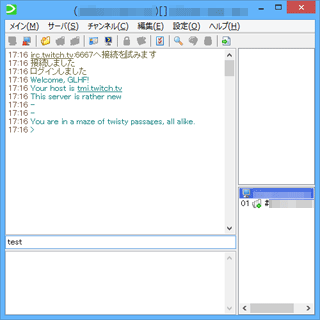
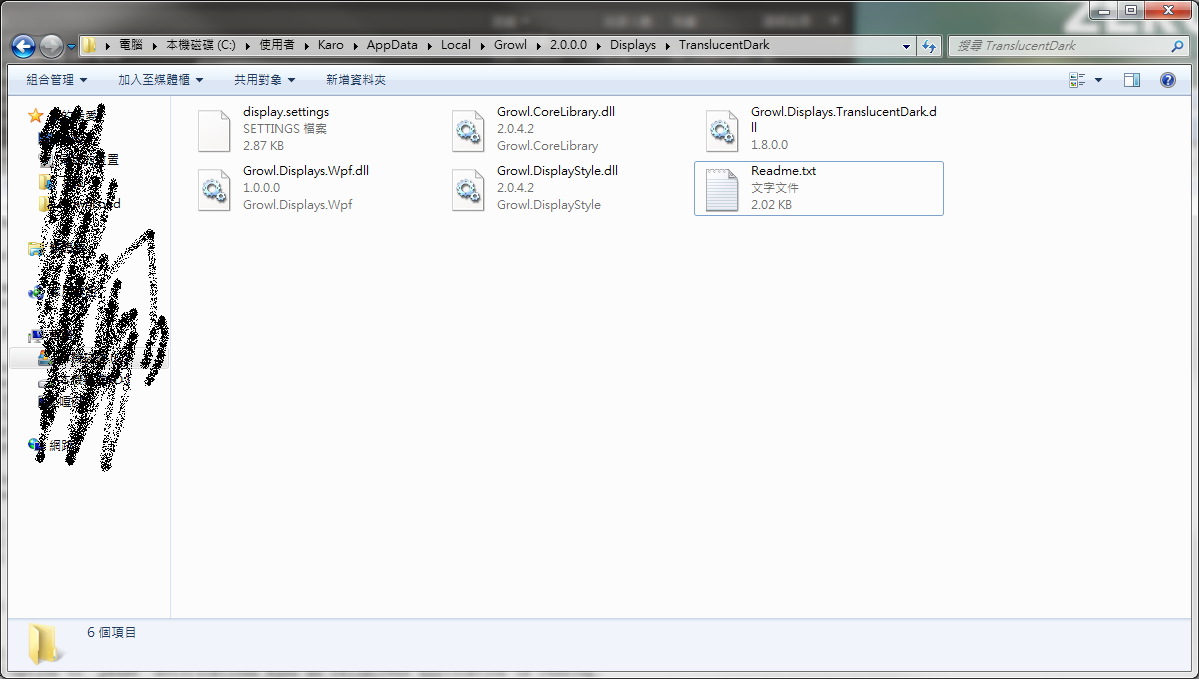
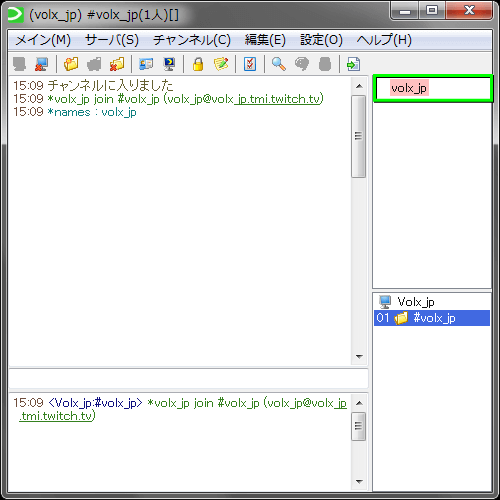
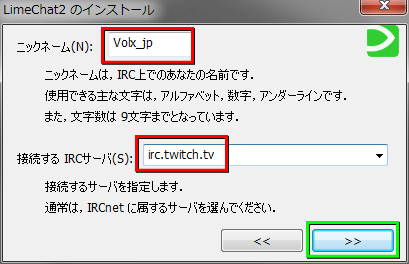
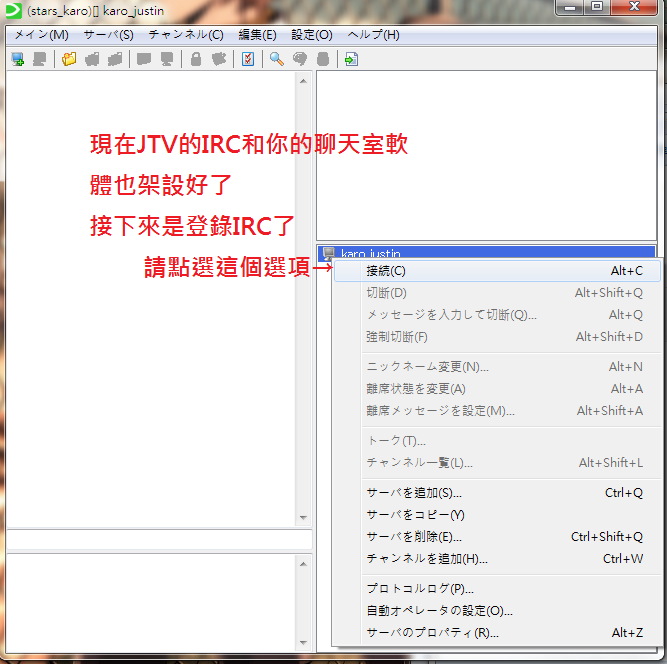
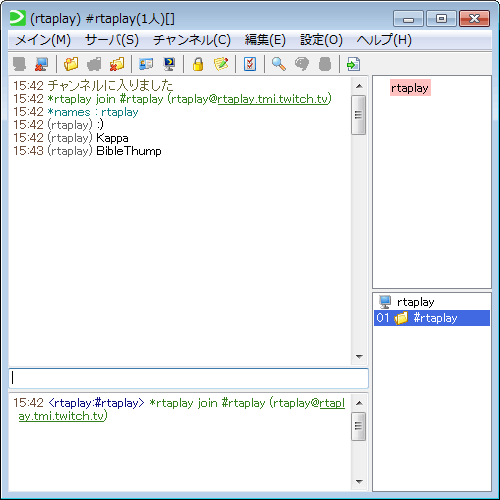
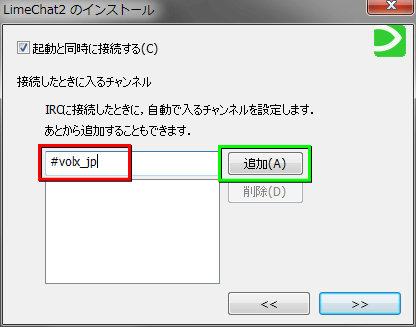
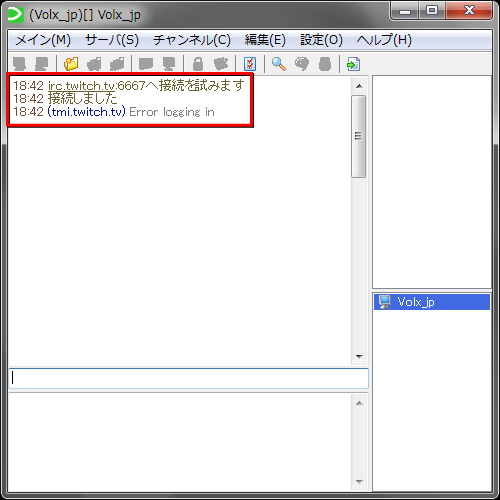
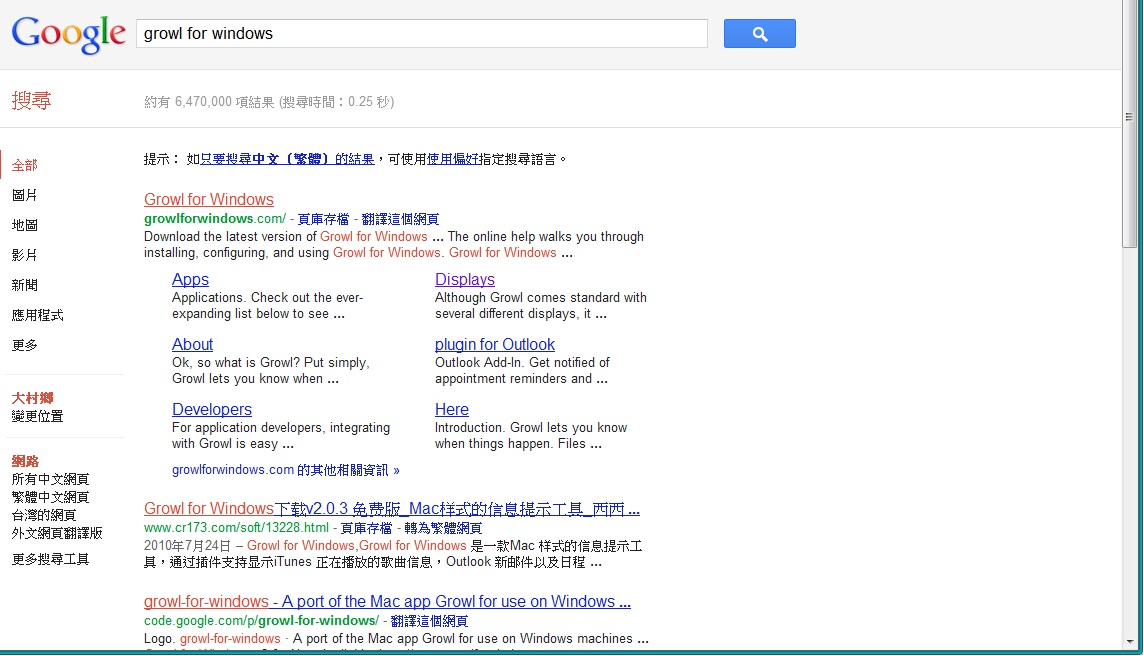
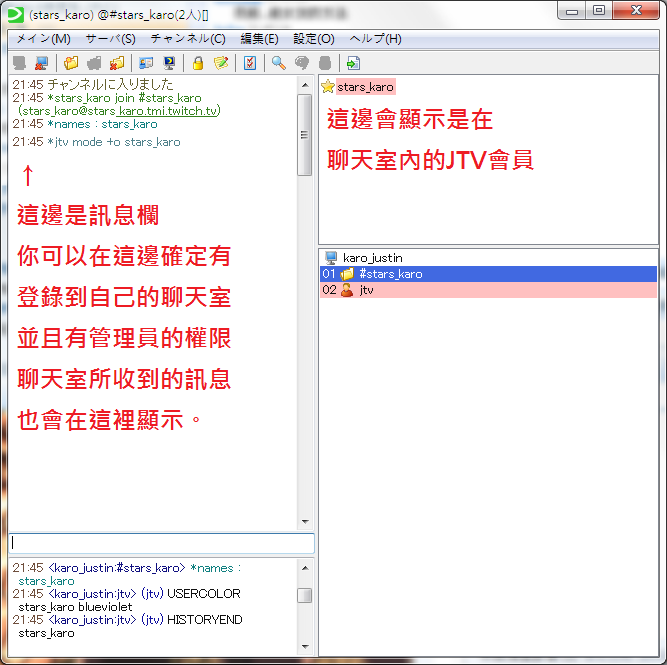
参加した勉強会 第一回関数型プログラミング(仮)の会 connpass ライブモデリングとコーディングで理解するDDD (DDD勉強会21#1) connpass 本註:Twitch改用 PORT為443 剛剛是登入到Justin的IRC伺服器 接下來要連接到我們自己聊天室房間 照著上面打 接下來基本上這個Limechat已經可以使用了,接下來我們做一下測試 如果只有登入到藍色電腦,而黃色資料夾亮起來的話,在黃色資料夾上按右鍵 選入O 即可 要看到聊天室的訊息請點選黃色資料夾 接下來 接下來Limechat要掛載growl的js檔
Twitch limechat 設定
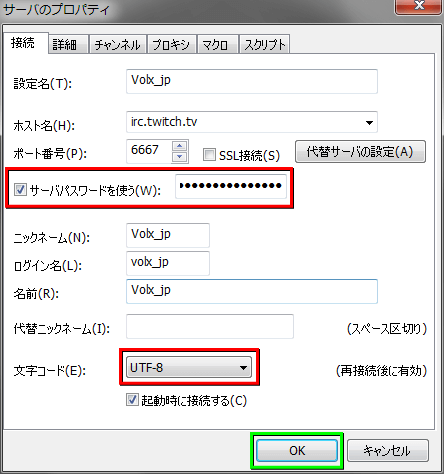
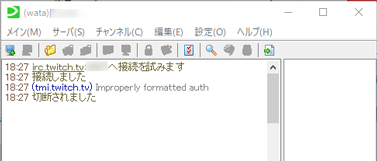
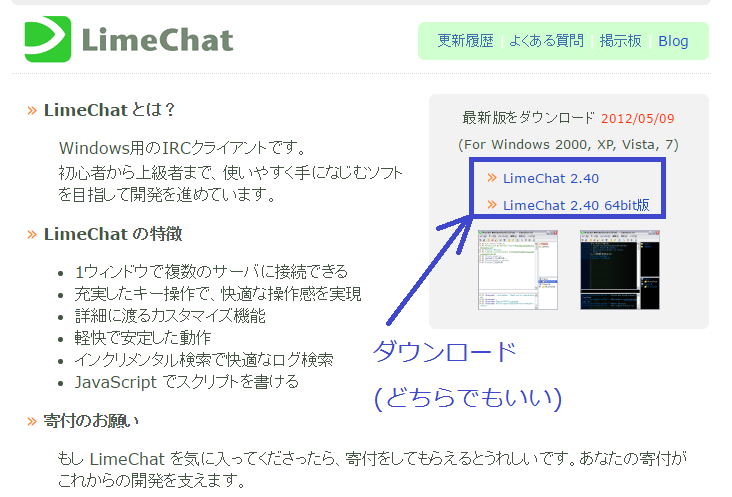
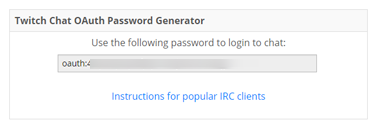
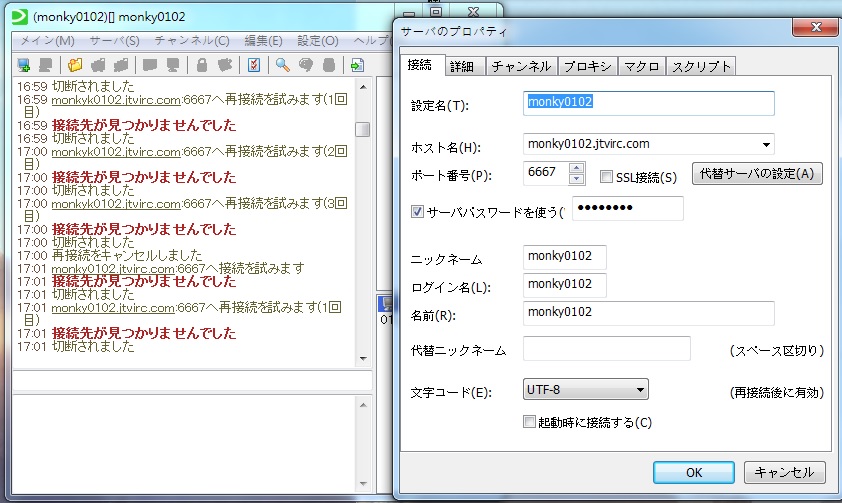
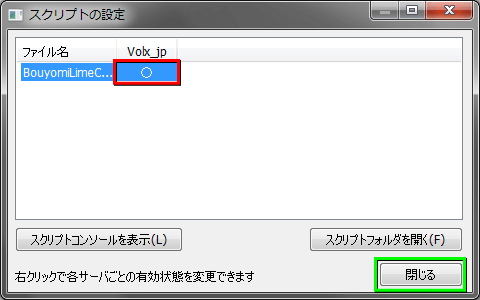
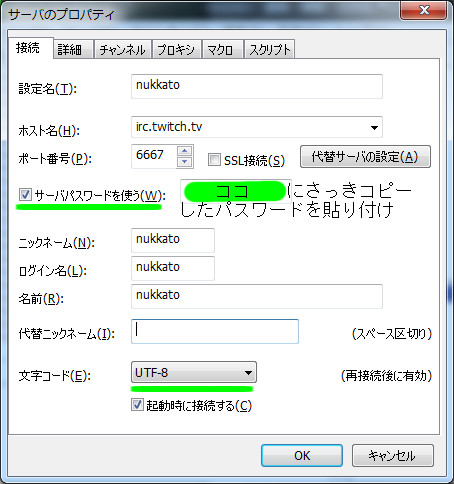
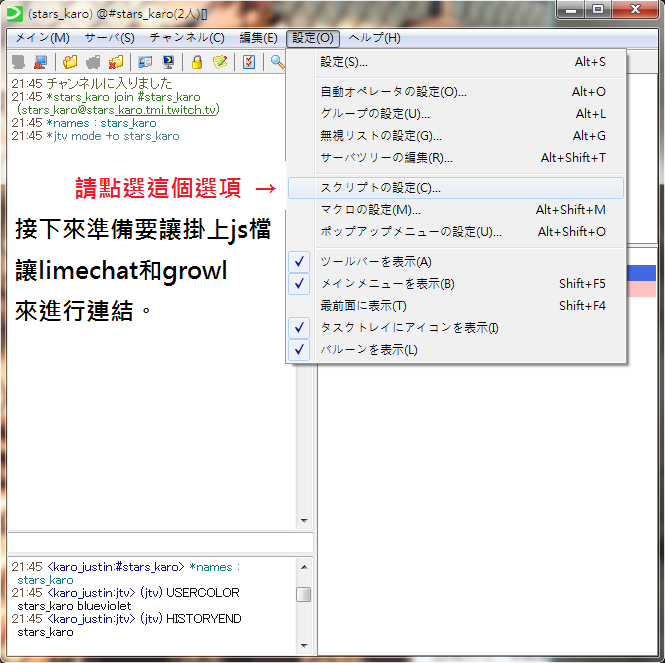
Twitch limechat 設定-Twitch Chat OAuth Password Generatorへ行き「Connect with Twitch」をクリックして自分のアカウントでログインする。 表示されたパスワードを控えておきます。 LimeChatの設定 サーバ > サーバを追加をクリック 各項目を追加します。 設定名を入力(適当) irctwitchtvを入力// 例)C\LimeChatインストール先\users\アカウント名\scripts // // 2LimeChat側でスクリプトを有効にする // ・LimeChatのメニューから「設定→スクリプトの設定」を開く。 // ・スクリプトの設定画面で、「BouyomiLimeChatjs」の行を右クリックし、 を付ける。

Twitch チャット 音声読み上げ設定 Game Blog Dsouls
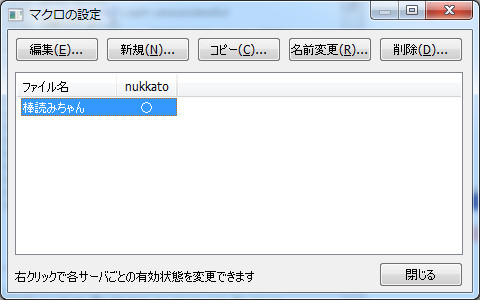
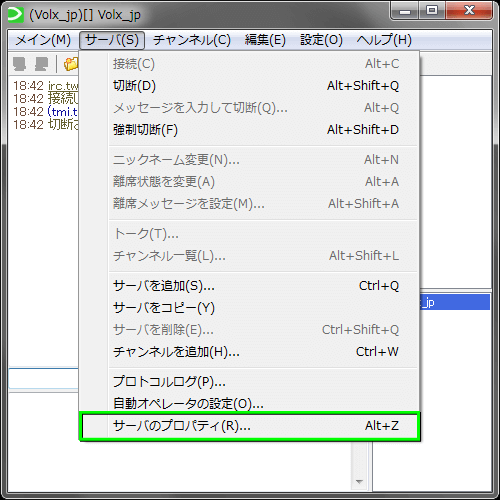
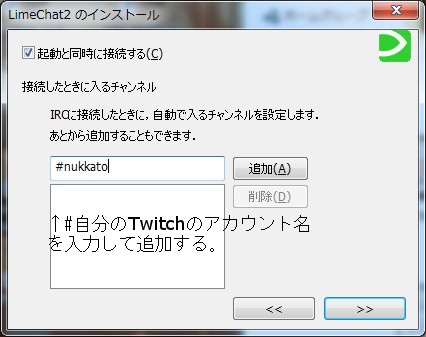
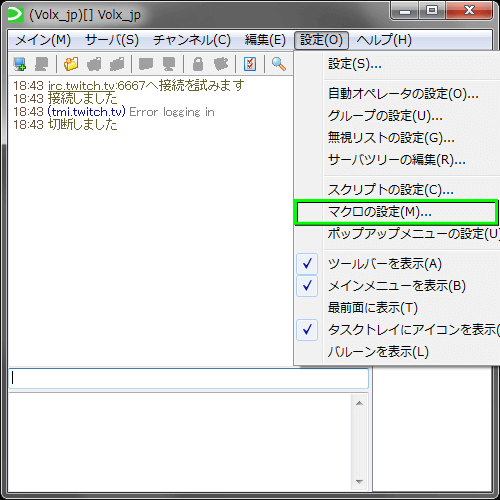
LimeChatにパスワードを設定する サーバーのプロパティを選択 サーバーパスワードを設定する サーバーボタンをクリックして接続できれば完了 棒読みちゃん その2(コメントを読み上げるための設定) IRCのチャット内容を読み上げる方法(LimeChatの場合)棒読みちゃんを利用1 設定→スクリプトの設定、「スクリプトフォルダを開く」 2 hcg_LimeChatjsをコピー、スクリプト設定でhcg_LimeChatjsを右クリックして「 」印にする 表示のカスタマイズ例 ニコ生・Twitchどちらのコメントなのかを区別して表示したい場合、LimeChatの設定→マクロの設定からマクロ設定画面を呼び出す。 この画面の新規をクリックすると、 マクロファイルの編集画面が出てくる。 更に新規をクリックするとようやくマクロ自体の編集画面。 ・ユーザ %me* ・コマンド Privmsg ・チャンネル # 自分のTwitchアカウント名 ・動作 ExecuteMinimize ・動作の情報
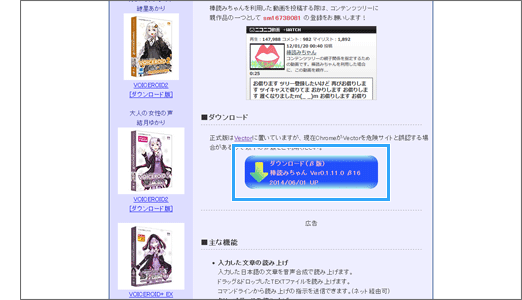
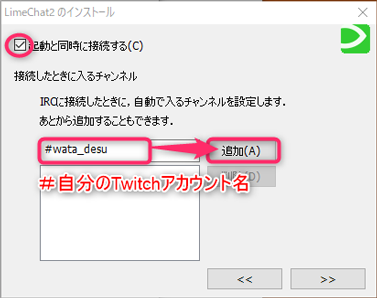
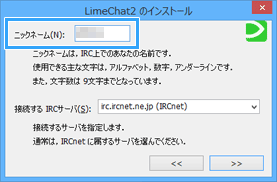
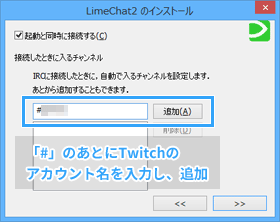
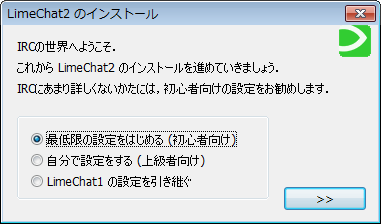
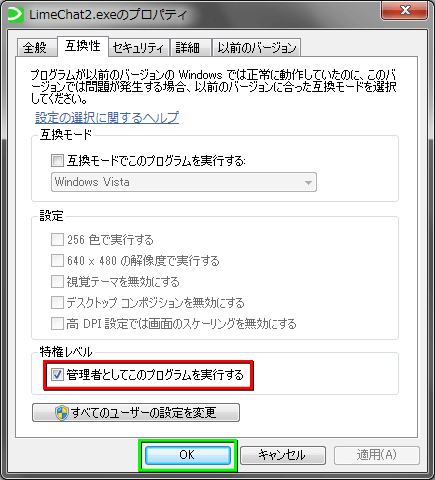
LimeChat2の初期設定 1インストール時に「Limechat2を実行」のチェックが入っていると、自動的にLimeChatが起動します。 起動しない場合は、スタートメニューから起動してください。 LimeChatが起動すると、下記ダイアログが表示されます。 「自分で設定をする (上級者向け)」にチェックを入れて、 >>をクリックしてください。 2LimeChatの基本画面が表示Twitchtv チャットを棒読みちゃんで読み上げる方法 TwitchtvのチャットをIRC連携により 棒読みちゃんで読み上げさせる方法です。 (windows) 棒読みちゃんを導入 棒読みちゃん ~ 音声合成で日本語文章を読み上げるツール 上記リンクから棒読みちゃんを今さら聞けないtwitch配信でlimechatを使った棒読みちゃんの使い方と設定 Jpstreamer こちらのページの手順が参考になりました。 Youtube,Twitch,MixerRestreamで棒読みちゃんの使い方
Twitch limechat 設定のギャラリー
各画像をクリックすると、ダウンロードまたは拡大表示できます
 |  | |
 |  |  |
 |  |  |
「Twitch limechat 設定」の画像ギャラリー、詳細は各画像をクリックしてください。
 |  |  |
 |  |  |
 |  |  |
「Twitch limechat 設定」の画像ギャラリー、詳細は各画像をクリックしてください。
 |  |  |
 |  |  |
 |  |  |
「Twitch limechat 設定」の画像ギャラリー、詳細は各画像をクリックしてください。
 |  |  |
 |  |  |
 |  |  |
「Twitch limechat 設定」の画像ギャラリー、詳細は各画像をクリックしてください。
 |  |  |
 |  |  |
 |  |  |
「Twitch limechat 設定」の画像ギャラリー、詳細は各画像をクリックしてください。
 |  |  |
 |  |  |
 |  |  |
「Twitch limechat 設定」の画像ギャラリー、詳細は各画像をクリックしてください。
 |  |  |
 |  |  |
 |  |  |
「Twitch limechat 設定」の画像ギャラリー、詳細は各画像をクリックしてください。
 |  |  |
 |  |  |
 |  |  |
「Twitch limechat 設定」の画像ギャラリー、詳細は各画像をクリックしてください。
 |  |  |
 |  |  |
 |  | |
「Twitch limechat 設定」の画像ギャラリー、詳細は各画像をクリックしてください。
 |  |  |
 |  |  |
 |  |  |
「Twitch limechat 設定」の画像ギャラリー、詳細は各画像をクリックしてください。
 |  |  |
 |  |  |
 |  |  |
「Twitch limechat 設定」の画像ギャラリー、詳細は各画像をクリックしてください。
 |
LimeChat IRCクライアント。Twitchでのコメントビューアみたいに使ってます。 Cmd2Say4LimeChat Twitchの(っていうかLimeChatの)メッセージを監視して、ユーザーからのコメントが来たらCmd2Sayに渡して喋らせるソフト。ソフト名称は相変わらず適当。ブログ TypeScriptTypeScriptに入門した BTeck!


0 件のコメント:
コメントを投稿